
A tabela tem que mostrar o produto como ele é hoje. Mudou a receita ou mudou um ingrediente? A tabela muda junto.
Aula 5.1 · Mudei a receita
- Em Meus produtos, toque no produto.
- Abre o painel do produto. Ele tem um bloco para cada parte: Produto, Receita, Depois de pronto, Alérgicos, Lupa e Lista de ingredientes.
- Toque em Editar no bloco que mudou.
- Mude e toque em Salvar e voltar ao painel.
O app refaz a conta na hora.
Depois de mudar:
- se você já tinha mandado a tabela para a gráfica, mande a nova;
- gere uma ficha técnica nova. A antiga fica no histórico.
Aula 5.2 · O fornecedor mudou o produto
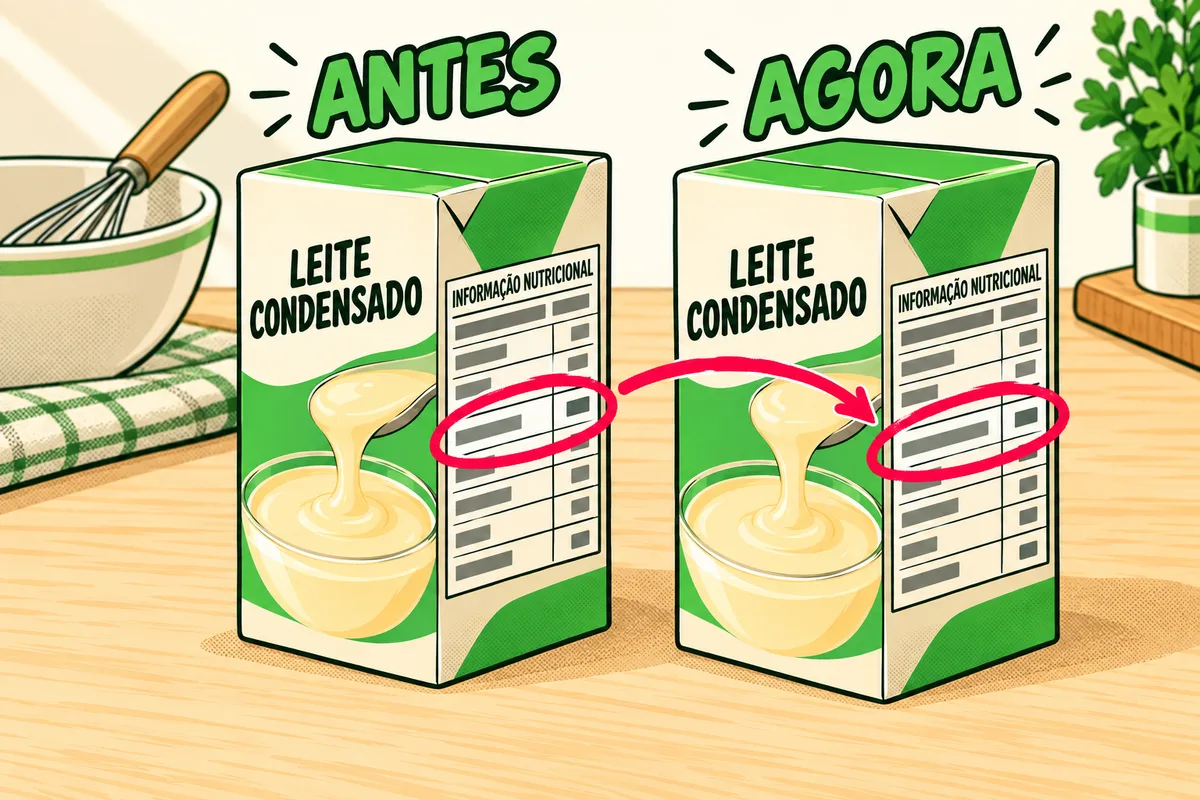
Às vezes, a fábrica muda a receita do leite condensado, do chocolate… E a tabela da embalagem muda junto.
Como atualizar
- No menu, toque em Ingredientes e abra o ingrediente que mudou.
- Toque em O rótulo mudou? Fotografar o novo.
- Faça o cadastro de novo, como na Aula 3.4: foto, conferir os valores, alérgicos.
- O rótulo novo passa a ser o atual. Os anteriores ficam guardados.
Quais produtos atualizar
O app mostra os produtos que usam esse ingrediente. Você escolhe:
- Atualizar todos: todos passam a usar o rótulo novo.
- Escolher quais: atualize só alguns. Bom para quando você ainda tem embalagens antigas no estoque. Atualize quando o estoque antigo acabar.
Os produtos que ficarem para trás aparecem na lista como Ingrediente mudou.
Aula 5.3 · Fazer outro produto parecido
Fez a tabela do bolo de cenoura e agora quer a do bolo de chocolate? Não precisa começar do zero.
- Abra o produto que vai servir de base.
- No fim do painel, toque em Mais opções.
- Toque em Duplicar para fazer outro sabor.
- Mude o que for diferente: o nome, os ingredientes, os pesos.