Agora é com o app. Tenha o caderno com a receita pesada ao lado.
Aula 3.0 · Os 6 passos de uma vez
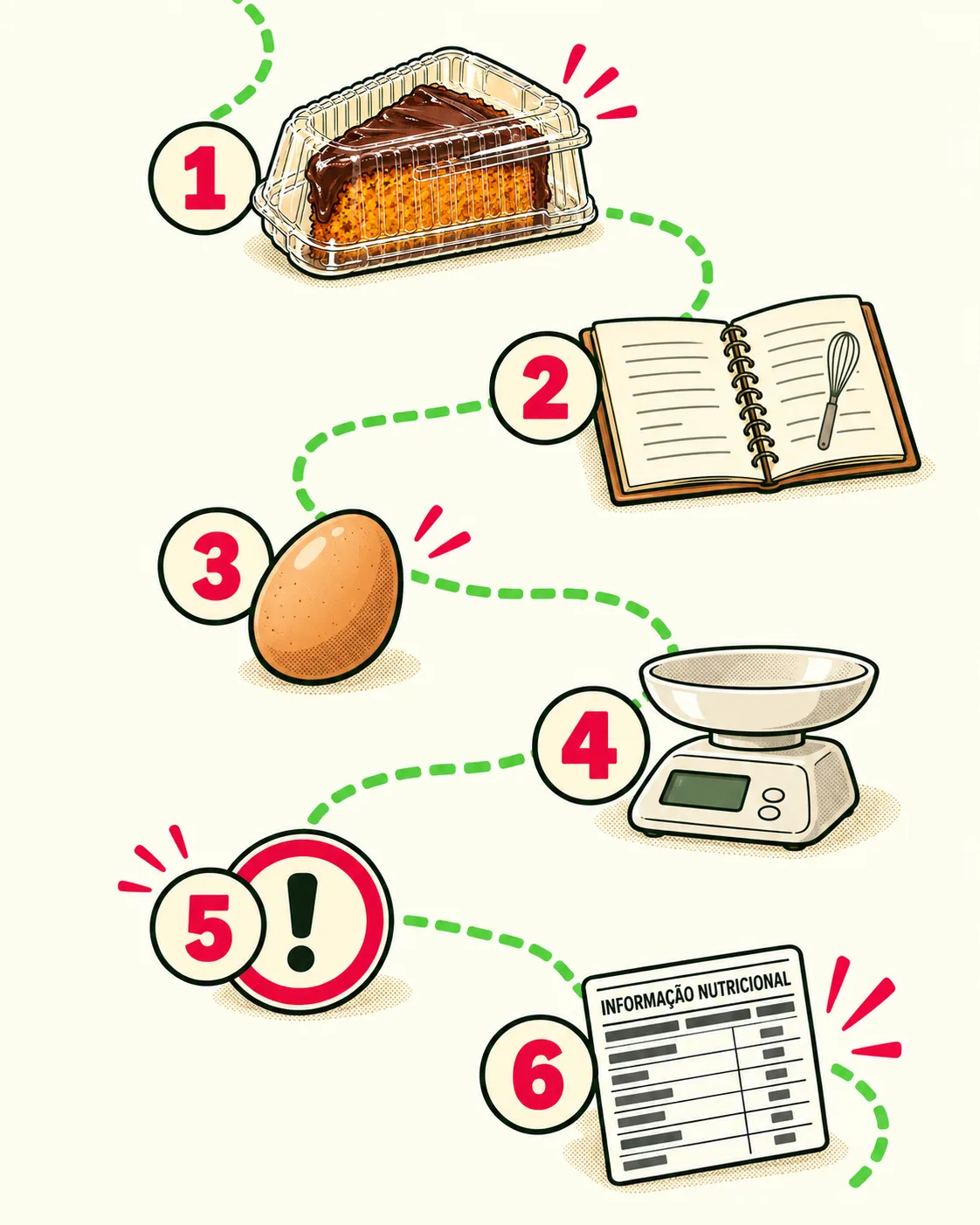
Para criar a tabela, toque no botão verde Novo produto. O app leva você por 6 passos:
- O produto: o nome, o tipo e o peso da embalagem.
- A receita: uma massa só, ou com partes.
- Ingredientes: o que vai e quanto vai.
- Depois de pronto: os pesos depois de assar.
- Alérgicos: o que o produto contém.
- Pronto: a tabela, a lupa e os arquivos.
Aula 3.1 · Passo 1: o produto
São 4 perguntas sobre o produto que você vende.
1. Nome do produto
Como você chama o produto. Ex.: Bolo de cenoura com cobertura de chocolate.
2. O que é o seu produto?
Escreva do seu jeito: "bolo de pote", "brownie", "pão de mel", "cookie". O app mostra os tipos parecidos. Embaixo de cada um, ele diz a porção: a quantidade que a tabela usa para mostrar os números. Ex.: "Porção de 60 g".
Toque no tipo certo.
- Não achou? Toque em Ver todas as categorias e escolha pelo grupo: Bolos, Pães, Biscoitos, Barras…
- Barra de cereal, paçoca, pé de moleque, torrone: escolha "Barra de cereais, castanhas, amendoim, torrone, pé de moleque e paçoca". A porção certa depende da gordura da receita. O app decide sozinho no fim. Você não precisa saber antes.
3. Peso líquido (g)
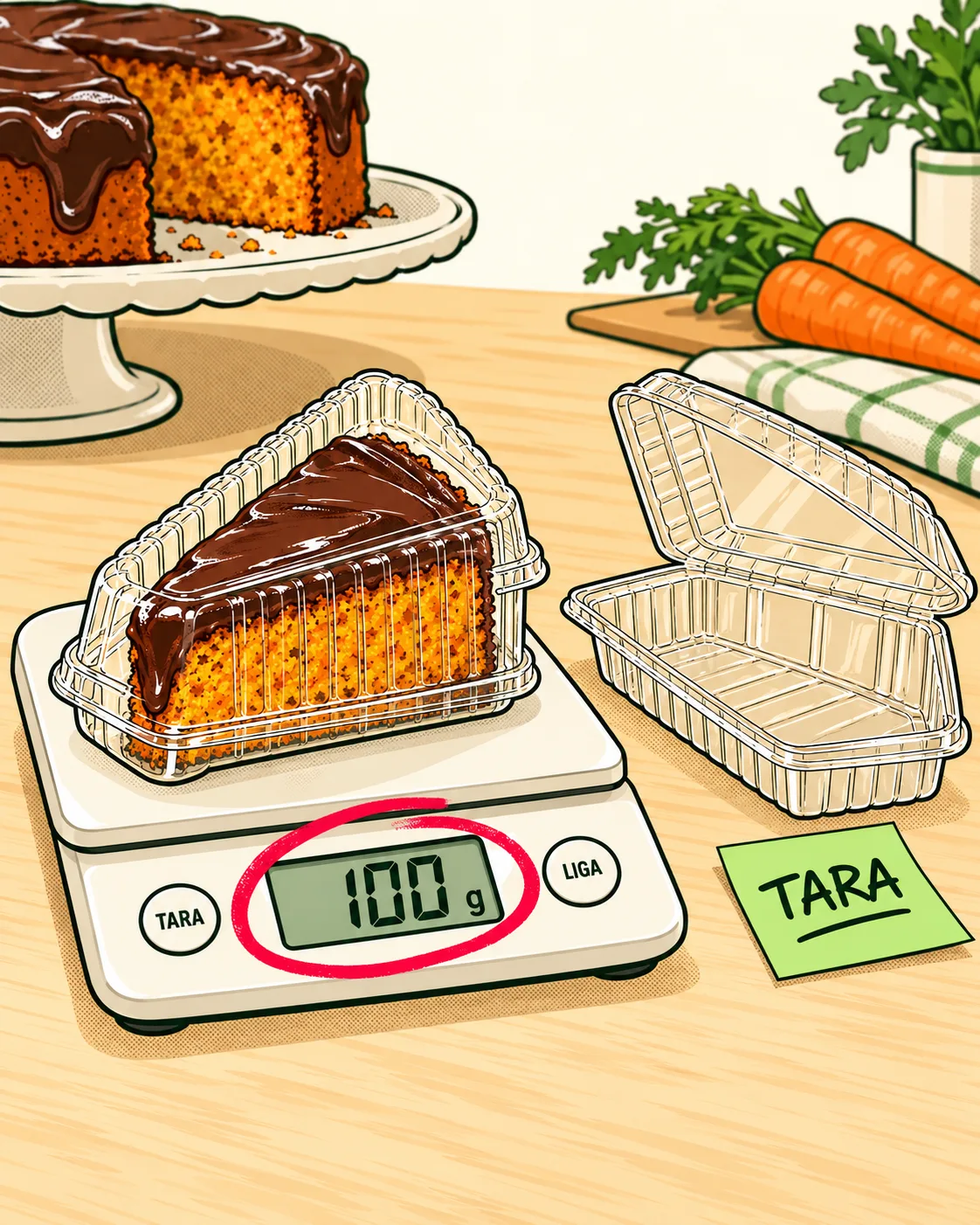
É o peso que vai escrito na embalagem: só o produto, sem a embalagem. Ex.: 100 (uma fatia de 100 g).
Como pesar: coloque a embalagem vazia na balança, aperte TARA, depois coloque o produto dentro.
4. Unidades iguais na embalagem
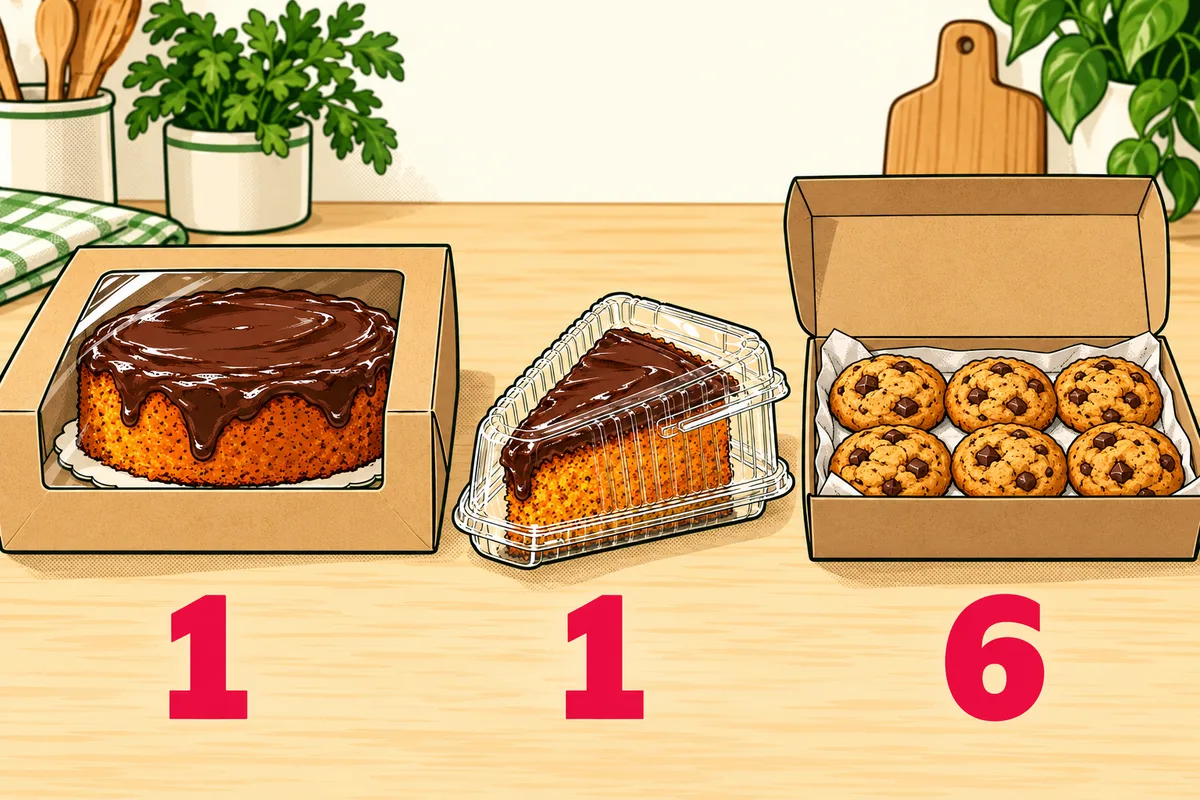
Quantas peças iguais vão dentro de uma embalagem.
- Uma peça inteira (um bolo, uma fatia, um pão): 1.
- Uma caixa com 6 cookies: 6.
Aula 3.2 · Passo 2: a receita
O app pergunta: Seu produto é uma massa só ou tem partes feitas separadas?
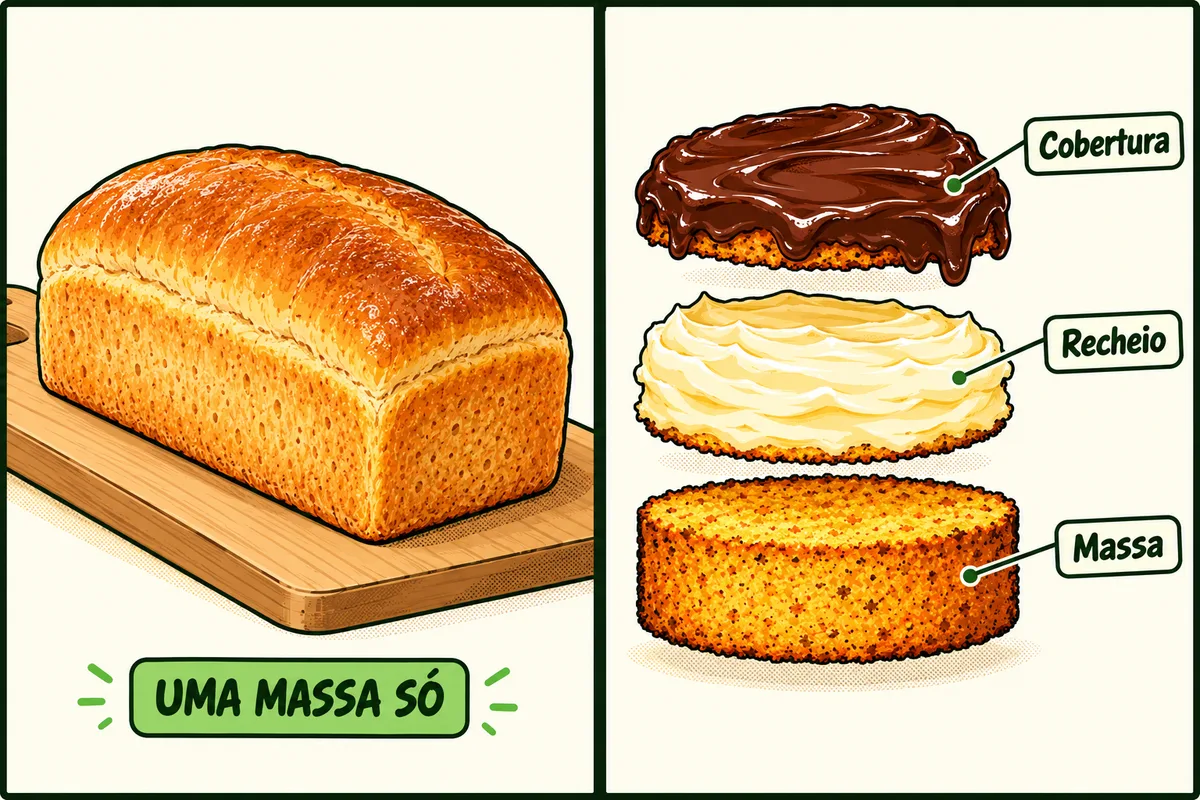
- Uma massa só: tudo vai junto e assa junto. Ex.: pão, biscoito, bolo simples, barra.
- Tem partes: coisas feitas separadas e montadas depois. Ex.: massa + recheio + cobertura.
Se tem partes, dê um nome para cada uma. Toque nas sugestões (Massa, Recheio, Cobertura, Calda) ou escreva outro nome (ganache, farofa…) e toque em Adicionar.
No bolo de cenoura são duas partes: Massa e Cobertura.
Aula 3.3 · Passo 3: ingredientes da tabela oficial
Agora você coloca os ingredientes de cada parte, em gramas.
Como adicionar um ingrediente
- Na parte certa (ex.: Massa), toque em Adicionar ingrediente.
- Digite o nome. Ex.: farinha trigo.
- Toque no ingrediente certo na lista.
- Digite os gramas. Ex.: 280.
- Toque em Adicionar.
Repita até colocar todos.
De onde vêm os ingredientes
Na lista, cada ingrediente tem uma etiqueta:
- De marca: os que você cadastrou pela foto do rótulo (veja a Aula 3.4). Eles aparecem primeiro.
- Tabela oficial: os da tabela de alimentos do Brasil (a TACO). Farinha, açúcar, ovo, cenoura, óleo, manteiga… estão todos lá.
Dicas para achar o ingrediente certo
- Use poucas palavras. "farinha trigo" acha mais rápido que "farinha de trigo especial tipo 1".
- Não achou? Tente outra palavra. Ex.: "açúcar refinado" ou só "açúcar".
- Cru é cru, cozido é cozido. A cenoura vai crua na massa: escolha "Cenoura, crua", e não "Cenoura, cozida". Faz diferença na tabela.
- Ovo: "Ovo, de galinha, inteiro, cru".
Confira o total
Embaixo de cada parte, o app mostra o Total em gramas. Compare com o seu caderno.
No bolo de cenoura, a massa dá 1.275 g: 300 + 200 + 180 + 300 + 280 + 15.
Errou um número? Corrija no campo dos gramas e toque em Salvar. Colocou um ingrediente que não vai? Toque no X ao lado dele.
Aula 3.4 · Passo 3: ingrediente de marca, pela foto do rótulo
Quando usar
Para produtos de fábrica, que mudam de marca para marca:
- leite condensado;
- creme de leite;
- chocolate em barra, chocolate em pó, granulado;
- pasta de amendoim, recheios prontos.
Nesses casos, a tabela da sua embalagem é mais certa que a tabela oficial.
Nesta aula, vamos cadastrar o leite condensado de um brigadeiro.
Como chegar lá
Na busca de ingrediente, role até o fim e toque em Não achei: cadastrar pela foto do rótulo. (Ou vá em Ingredientes, no menu, e toque em Cadastrar pela foto do rótulo.)
O cadastro tem 3 etapas. Você só faz uma vez por produto. Depois, ele aparece em "De marca" sempre que você buscar.
Etapa 1 de 3: a foto
Fotografe só a tabela nutricional da embalagem.
- De frente, com a embalagem reta.
- Com luz, perto de uma janela.
- Sem reflexo: incline um pouco a embalagem se a luz brilhar em cima dos números.
- Embalagem redonda (lata)? Gire até a tabela ficar de frente para a câmera.
- Saco amassado? Estique bem em cima da mesa.
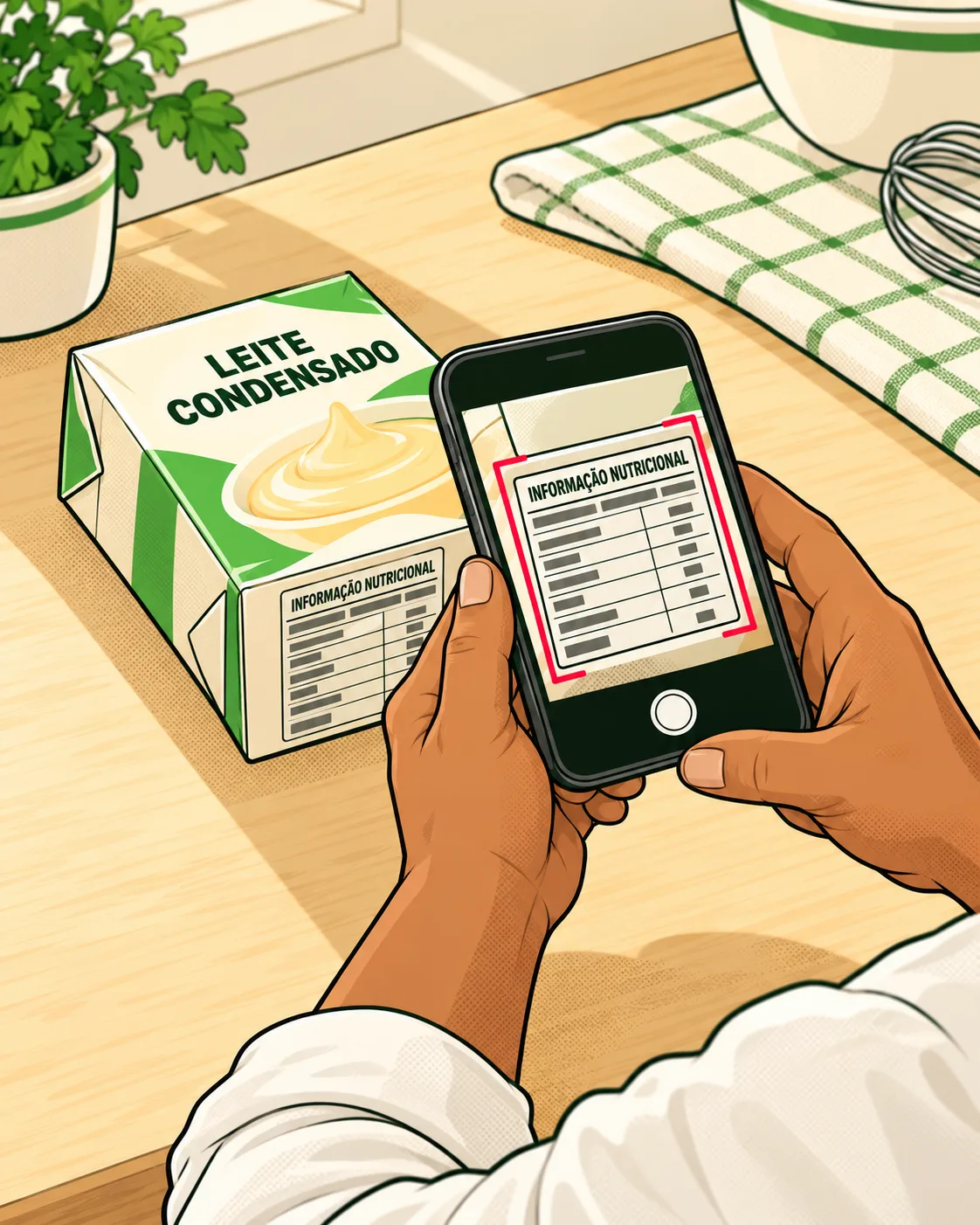
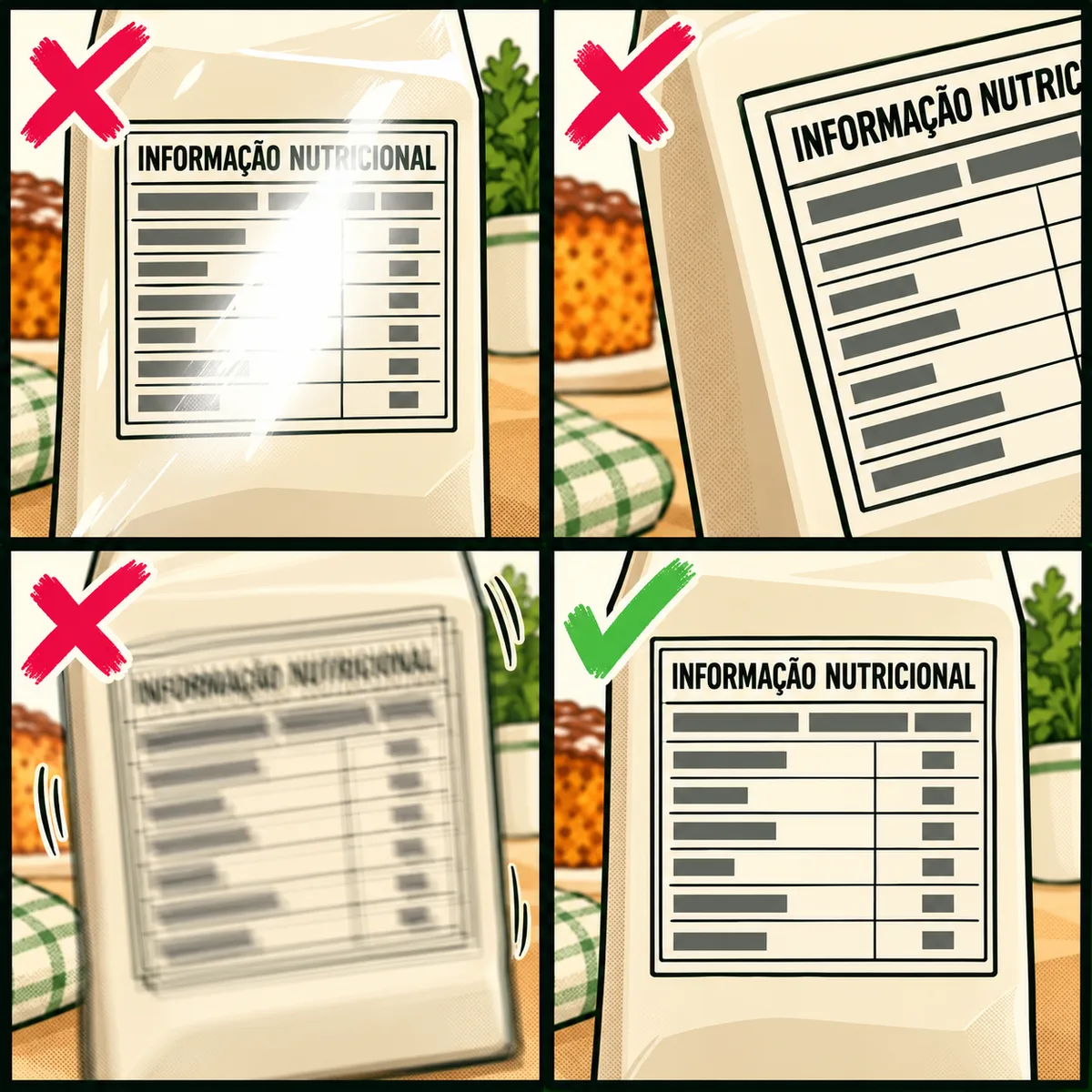
O app recorta a tabela sozinho. Confira o recorte: a tabela inteira precisa aparecer, com todos os números. Se cortou errado, toque em Ajustar o recorte na mão. Arraste as quatro bolinhas até as quatro pontas da tabela e toque em Usar este recorte.
Toque em Usar o recorte e ler. O app mostra "Lendo a tabela da foto…". Pode levar alguns segundos.
Etapa 2 de 3: conferir os valores
O app mostra a foto e, ao lado, os números que ele leu.
Agora é com você. Pegue a embalagem na mão e compare número por número.
- Os números da tela são por 100 g. Na embalagem, olhe a coluna 100 g.
- O que o app não conseguiu ler vem em destaque e vazio, com o aviso "não deu para ler, veja na embalagem". Digite o número que está na embalagem.
- O que a embalagem não traz pode ficar em branco.
- A sua embalagem só tem a coluna da porção, sem a de 100 g? O app já fez a conta para 100 g. Por isso os números da tela não vão bater com a embalagem.
- Embalagem que diz 100 ml em vez de 100 g (leite e bebidas)? Esse ingrediente ainda não pode ser cadastrado. O app trabalha em gramas. Procure na tabela oficial.
Só depois de olhar tudo, toque em Conferi, está igual ao rótulo.
Etapa 3 de 3: nome e alérgicos
- Nome. Ex.: Leite condensado.
- Marca.
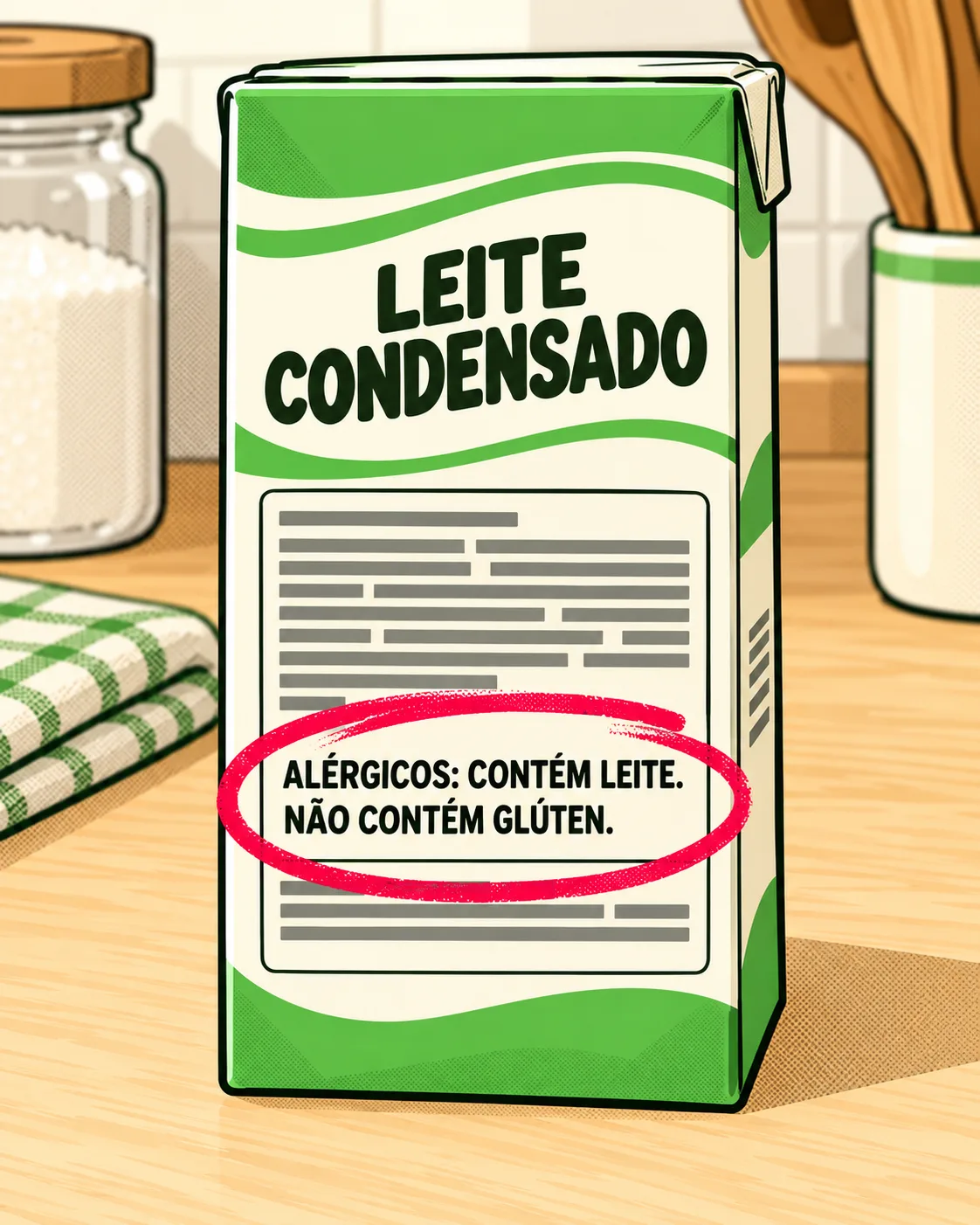
- Tem aviso de ALÉRGICOS? Olhe na embalagem, perto da lista de ingredientes.
- Sim, tem: marque o que a embalagem diz que CONTÉM e o que PODE CONTER.
- Não tem: confirme que conferiu.
- Glúten: toda embalagem diz "CONTÉM GLÚTEN" ou "NÃO CONTÉM GLÚTEN". Marque a que está escrita.
- Lactose: a embalagem diz "CONTÉM LACTOSE"? Sim ou Não.
- Mais detalhes (opcional): o código de barras e a validade ou o lote. Ajudam a saber quando o fornecedor mudou a receita.
Toque em Salvar ingrediente. Se você veio da receita, o app volta para ela com o ingrediente escolhido. É só digitar os gramas.
✅ Confira antes de seguir
Aula 3.5 · Passo 4: depois de pronto (produto de uma massa só)
Aqui você usa o peso que pesou na Aula 1.4.
Exemplo desta aula: um pão de mel feito numa massa só.
Quanto pesa o lote pronto? (g)
Pese o lote inteiro, depois de pronto e frio. Ex.: 1.050.
O app mostra a conta embaixo: quanto os ingredientes somam, quanto ficou pronto e quanto se perdeu no forno.
Quantas unidades este lote rende?
Conte quantas peças saíram do lote. Ex.: 30.
O app confere se o lote dá para todas as unidades, no peso que você disse no Passo 1. Se sobrar massa, ele avisa quanto sobrou.
Aula 3.6 · Passo 4: depois de pronto (produto com partes)
Com partes, o app pergunta duas coisas.
1. Quanto pesa cada parte pronta?
Pese cada parte pronta, separada, antes de montar. No bolo de cenoura:
- Massa pronta: 1.110 g.
- Cobertura pronta: 236 g.
2. Quanto vai de cada parte em uma unidade?
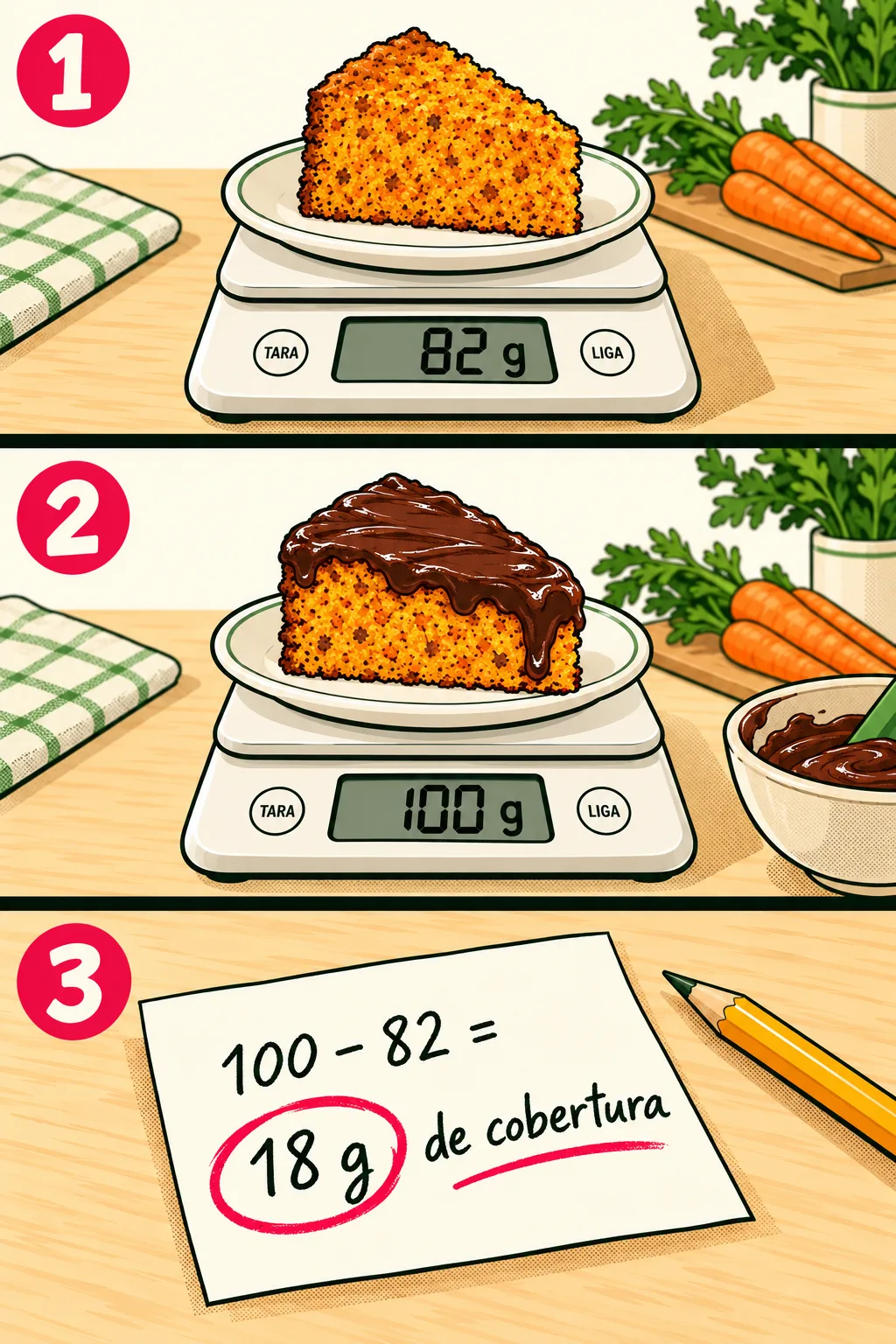
Numa fatia de 100 g do bolo de cenoura, vão:
- Massa: 82 g.
- Cobertura: 18 g.
A soma tem que dar o peso líquido do Passo 1: 82 + 18 = 100 g.
Como descobrir quanto vai de cada parte
- Corte uma fatia e pese antes de cobrir. Ex.: 82 g. Isso é a massa.
- Cubra a mesma fatia e pese de novo. Ex.: 100 g.
- Faça a conta: 100 − 82 = 18 g. Isso é a cobertura.
Tem recheio também? Pese depois de cada camada e faça a conta de cada uma.
Quantas unidades a receita rende? (opcional)
Não é obrigatório, mas ajuda. Com o rendimento, o app confere se as partes prontas dão para todas as unidades.
O bolo de cenoura rende 13 fatias. O app avisa que sobram 44 g de massa: são os cantos e as aparas. Isso é normal.
Quando o app para a conta
Às vezes, o app mostra O cálculo achou um problema. Ele para a conta para proteger você de uma tabela errada.
| O app diz | O que costuma ser | O que fazer |
|---|---|---|
| O peso depois de pronto ficou maior que a soma dos ingredientes. | Você pesou com a forma, ou faltou um ingrediente no Passo 3. | Pese sem a forma. Confira se todos os ingredientes estão lá. |
| O peso final é menor que os carboidratos, proteínas, gorduras e fibras dos ingredientes. | Você pesou só parte do lote, ou digitou um número errado. | Pese o lote inteiro, incluindo o que não vira unidade vendida. Confira os zeros: 110 não é 1.110. |
| A montagem soma um peso, mas o peso líquido da embalagem é outro. "Os dois precisam bater." | As partes de uma unidade não somam o peso líquido do Passo 1. | Pese a unidade de novo. Ex.: 82 + 18 tem que dar 100. |
| A receita não rende todas as unidades com essa montagem. | O rendimento, ou o quanto vai de cada parte, está errado. | Conte as peças de novo. Confira os pesos de cada parte. |
O aviso aparece embaixo dos campos, e você corrige ali mesmo. Depois toque em Salvar e continuar.
Aula 3.7 · Passo 5: alérgicos
O que são
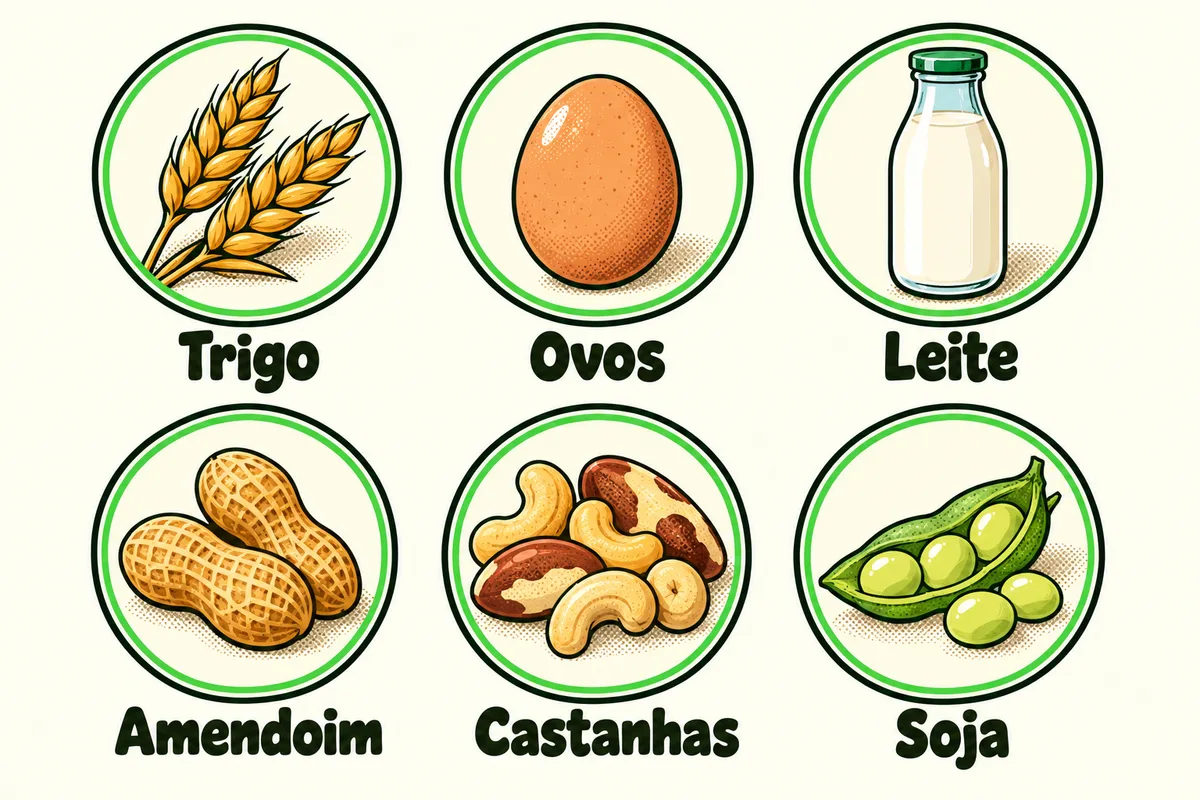
Alérgicos são alimentos que podem fazer mal a quem tem alergia: trigo, ovos, leite, amendoim, castanhas, soja e outros.
Uma pessoa com alergia lê o seu rótulo para saber se pode comer. Este passo é de segurança. Faça com calma e com as embalagens na mão.
1. Confira cada ingrediente
Para cada ingrediente, o app diz o que ele entende. Ex.: "este ingrediente contém: Ovos" ou "não contém nenhum alérgico da lista".
- Está certo? Marque Confirmo, com a embalagem na mão.
- Está errado, ou faltou algo? Toque em Ver ou mudar, alimento por alimento e acerte.
2. O que mais passa pela sua cozinha?
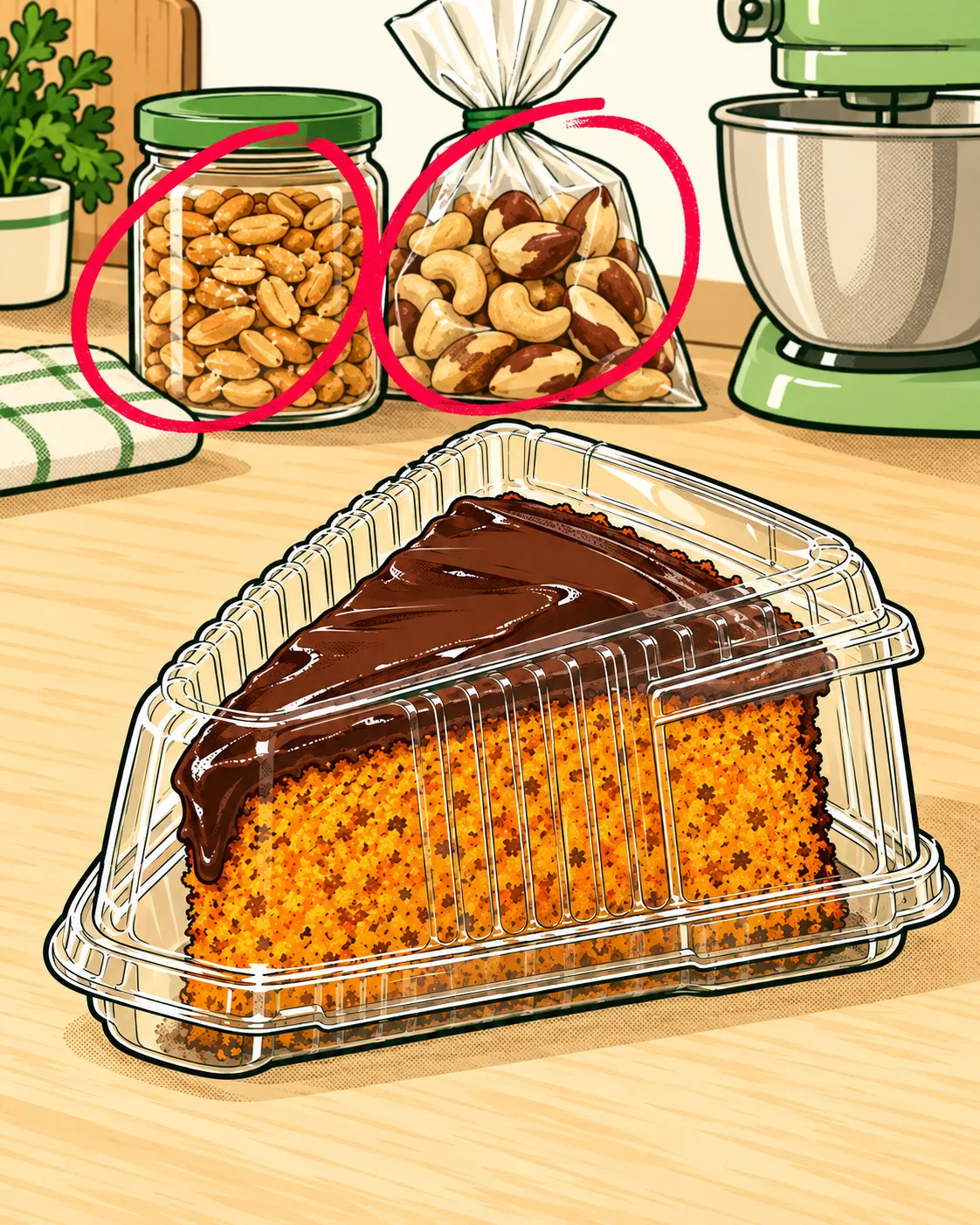
Marque todo alimento da lista que você usa em outros produtos, na mesma cozinha, bancada ou equipamento. Mesmo que não vá neste produto.
Ex.: você faz paçoca no mesmo balcão em que faz o bolo de cenoura. Marque Amendoim. O rótulo do bolo vai avisar: PODE CONTER AMENDOIM.
- O "pode conter" que vem nos rótulos dos seus ingredientes já entra sozinho.
- Não usa nenhum desses alimentos em outros produtos? Marque Não uso nenhum destes alimentos em outros produtos, nem no mesmo espaço.
3. Glúten e lactose
- Glúten: o app calcula pelos ingredientes. Tem trigo, centeio, cevada ou aveia? Sai "CONTÉM GLÚTEN".
- Lactose: se algum ingrediente tem leite, sai "CONTÉM LACTOSE". Usou só ingredientes sem lactose (deslactosados)? Marque a caixa que diz isso.
A frase pronta
Enquanto você marca, o app monta a frase do jeito que vai no rótulo. Ex.:
Aula 3.8 · Passo 6: pronto
Aqui está tudo o que você precisa para o rótulo, numa tela só. No topo, o app mostra a porção que ele escolheu.
1. A tabela
É a sua tabela nutricional, pronta. Nos 7 dias para conhecer, ela aparece com a palavra PRÉVIA por cima. A marca sai quando você gera a tabela (veja a Aula 3.9).
2. Espaço para a tabela no rótulo
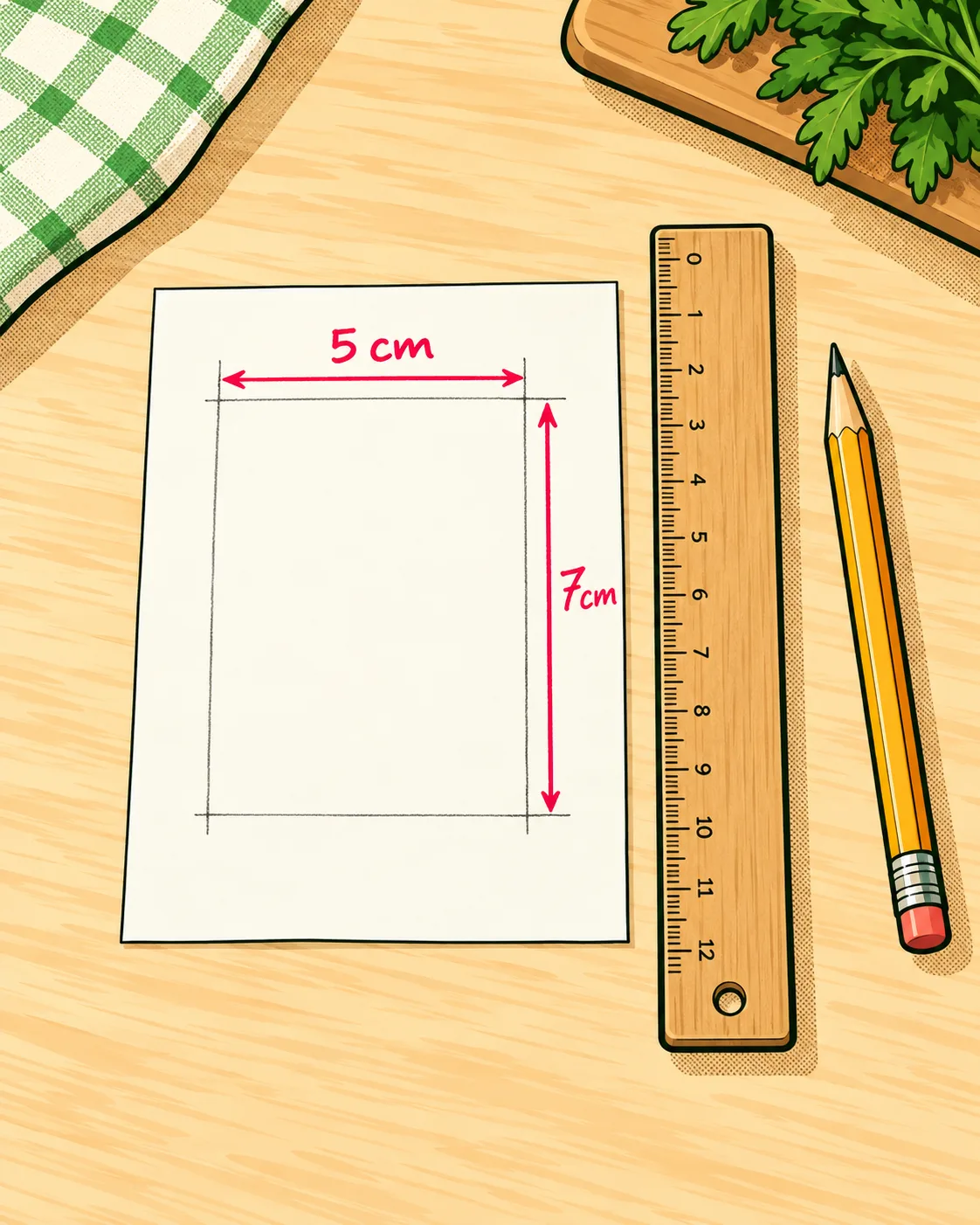
Meça com uma régua, em centímetros, o espaço livre do seu rótulo onde a tabela vai. Digite a Largura (cm) e a Altura (cm) e toque em Ajustar a tabela a este espaço.
O app escolhe o formato que cabe. Se precisar, ele diminui a letra até o mínimo permitido. Se não couber de jeito nenhum, ele avisa.
- Quer outro formato? Toque em Mudar formato: Vertical, Horizontal, Vertical quebrado ou Horizontal quebrado.
- Ainda não tem rótulo? Deixe como está. O app usa o formato vertical padrão.
3. A lupa
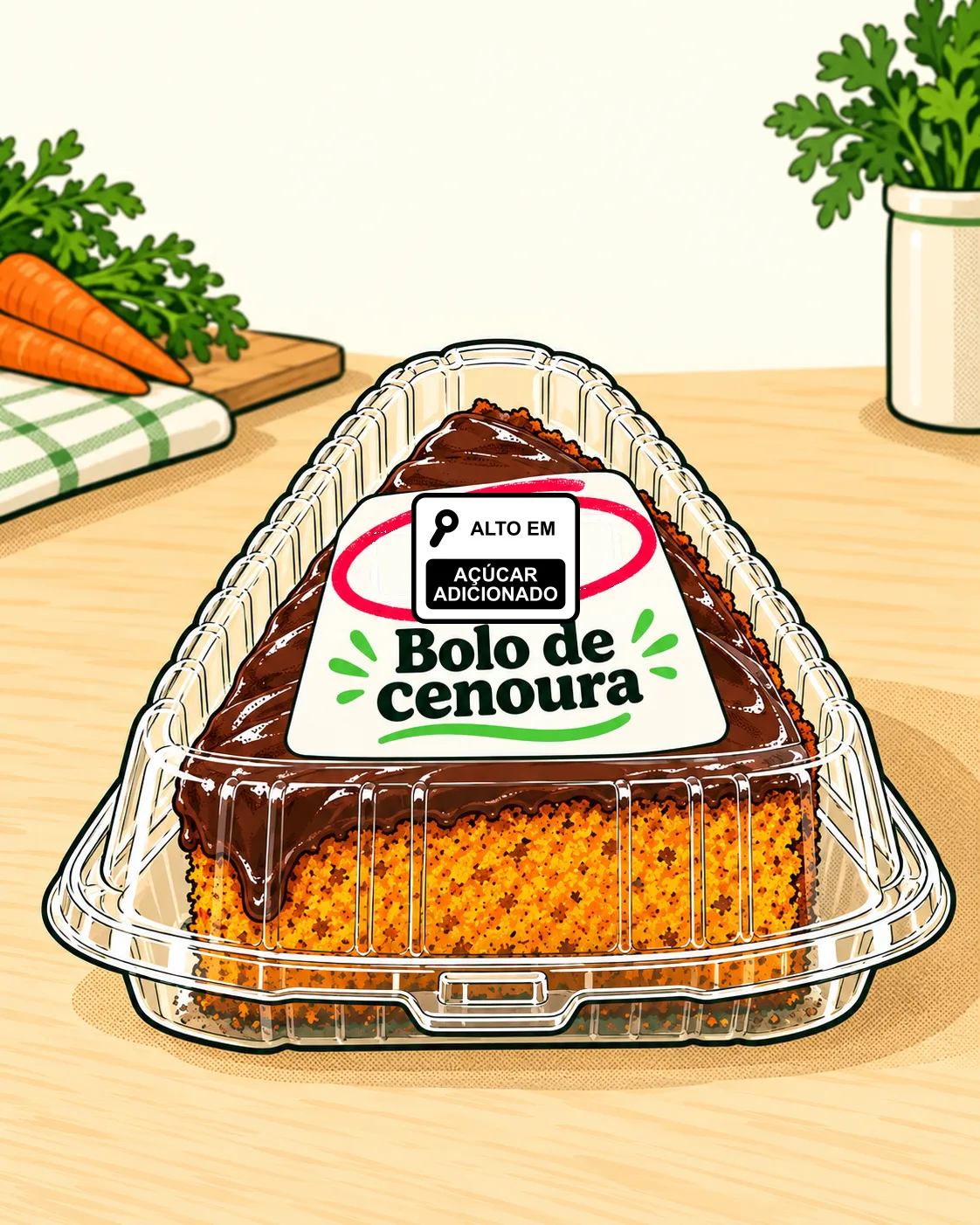
A lupa é um selo preto com o desenho de uma lupa. Ele vai na frente da embalagem e avisa que o produto tem muito açúcar adicionado, gordura saturada ou sódio.
O app diz uma destas coisas:
- ALTO EM AÇÚCAR ADICIONADO (ou gordura saturada, ou sódio): o seu produto passou do limite. A lupa vai na frente da embalagem.
- Não precisa da lupa: nenhum nutriente passa do limite.
- Não precisa da lupa: você vende só no seu ponto.
Quer entender o limite? Toque em Por quê?. Para saber mais sobre a lupa, veja a página minhatabela.app/lupa.
4. Lista de ingredientes
O app monta a lista na ordem certa: do ingrediente que tem mais no produto para o que tem menos.
Quer mudar como um nome aparece (ex.: "farinha de trigo enriquecida com ferro e ácido fólico")? Toque em Ajustar nomes e aditivos, mude e toque em Salvar nomes.
5. Alérgicos e glúten
A frase do Passo 5, pronta para o rótulo. Embaixo, o app explica como imprimir (veja a Aula 4.2).
6. Enviar a tabela e a ficha técnica
- No celular:
- Enviar tabela: abre o compartilhar do celular com os dois arquivos (PNG e SVG). Mande pelo WhatsApp para a gráfica, ou por e-mail para você mesma.
- Salvar no aparelho: guarda a imagem no celular.
- No computador: Baixar PNG e Baixar SVG.
- Gerar ficha técnica: o documento que prova de onde saiu cada número da tabela. Veja a Aula 4.4.
Qual arquivo usar? Veja a Aula 4.1.
Aula 3.9 · A primeira tabela e os 7 dias
Você tem 7 dias para conhecer o app.
Na primeira vez que você baixar ou enviar uma tabela, ou gerar uma ficha técnica, o app mostra a tela Antes de gerar. Ela avisa:
Leia com calma. Se estiver tudo certo, toque em Gerar tabela (ou Gerar ficha técnica). Se quiser pensar mais, toque em Voltar.
- Ainda está conhecendo? Use o Exemplo à vontade. Ele não conta.
- Achou um erro na tabela? Fale com o suporte (veja a Aula 6.2).