Aula 4.1 · PNG ou SVG: qual arquivo usar
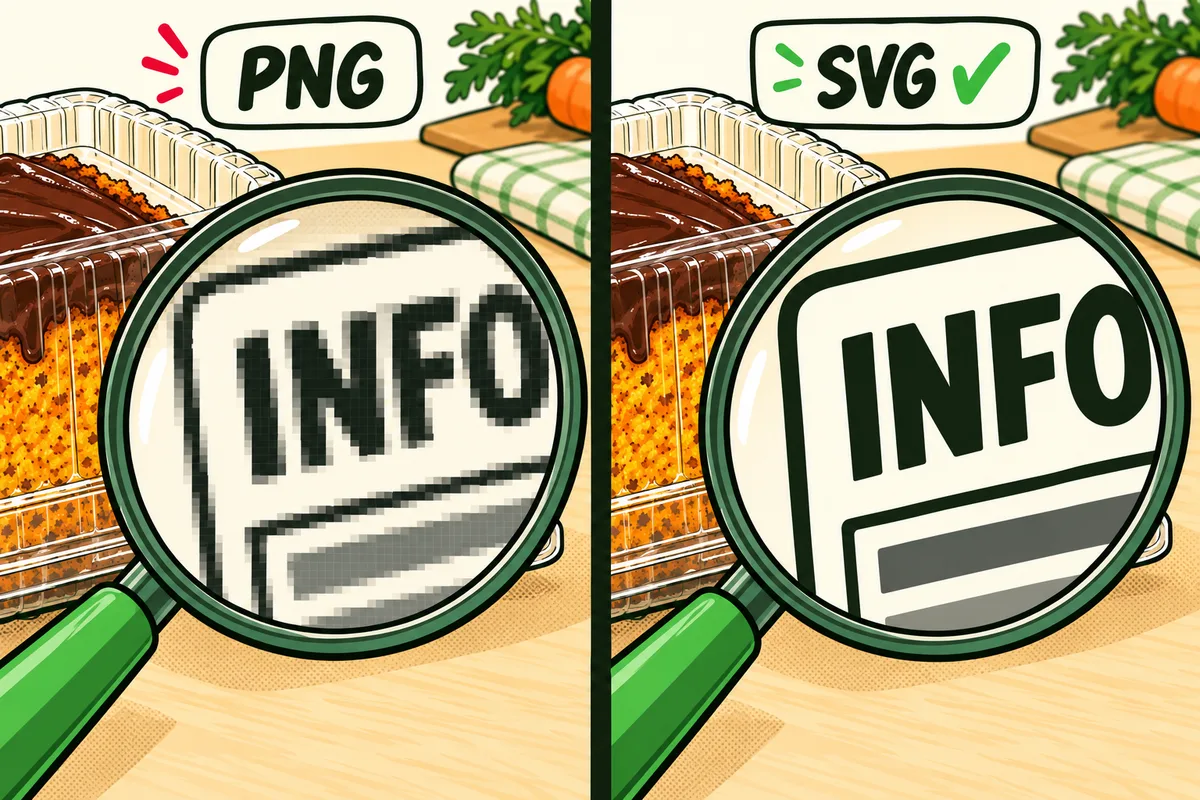
O app entrega a tabela em dois arquivos. A tabela é a mesma; muda o tipo de arquivo.
| Arquivo | O que é | Quando usar |
|---|---|---|
| PNG | Uma imagem comum, como uma foto. | Imprimir em casa, colar no Canva ou em outro editor, mandar pelo WhatsApp. |
| SVG | Um desenho que não perde qualidade quando aumenta. | Mandar para a gráfica. |
Na dúvida, mande os dois para a gráfica. O botão Enviar tabela já manda os dois juntos.
Se o seu celular é Android
A regra pede a tabela na letra Arial. O Android não tem essa letra. No Android, a tabela sai numa letra com as mesmas medidas da Arial (a Arimo), e o app avisa.
Para sair em Arial:
- Gere a tabela uma vez num computador ou num iPhone (pode ser o de alguém da família).
- Pronto. Depois disso, você baixa e envia a tabela em Arial quando quiser, até no Android. O app mostra: "Esta tabela foi gerada em Arial em outro dispositivo".
Se você mudar a receita, a tabela muda. Aí é preciso gerar de novo num computador ou iPhone.
Aula 4.2 · Montar o rótulo
O que o app entrega e onde costuma ir
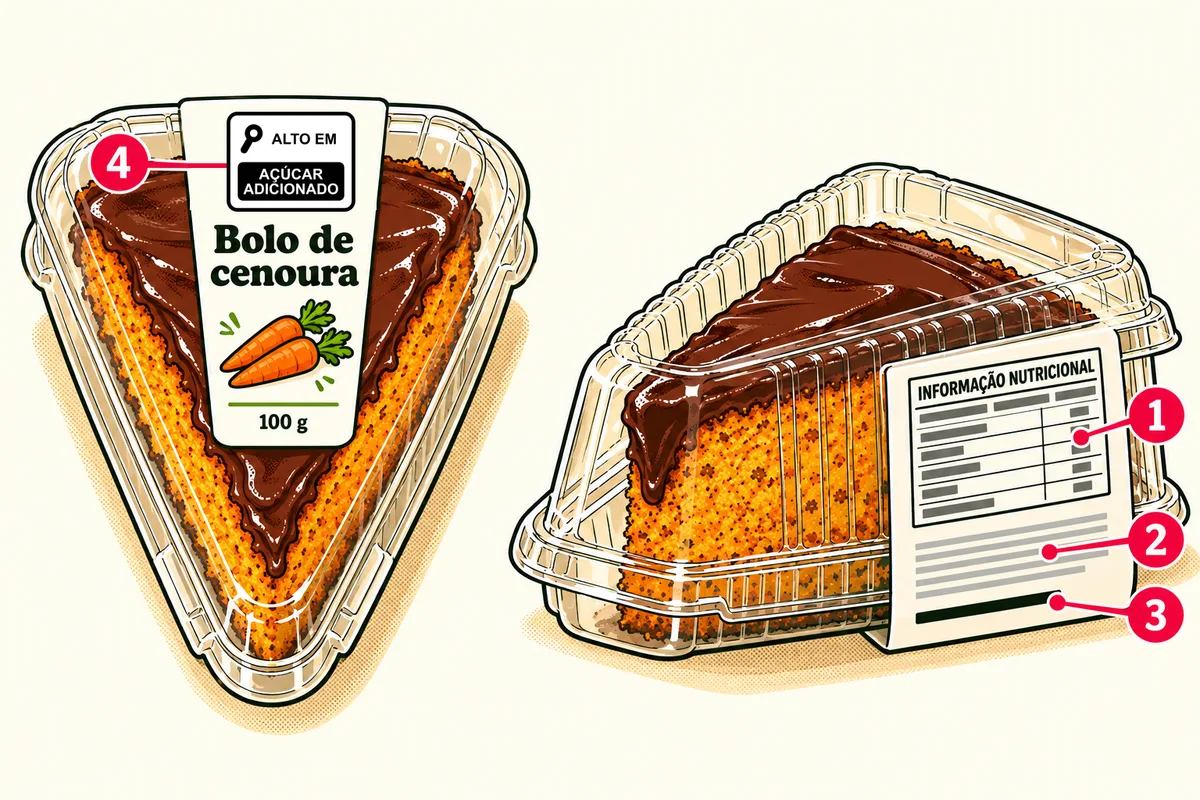
| O que | Onde vai |
|---|---|
| Tabela nutricional | No verso ou na lateral da embalagem. |
| Lista de ingredientes | Perto da tabela. |
| Frase dos alérgicos e do glúten | Logo depois ou logo abaixo da lista de ingredientes. |
| Lupa (se precisar) | Na frente da embalagem, na parte de cima. |
Como imprimir a frase dos alérgicos
- LETRAS MAIÚSCULAS e em negrito.
- Numa cor que contraste com o fundo (preto no branco, por exemplo).
- Letra de pelo menos 0,2 cm de altura. Em embalagem pequena (frente com até 100 cm²), pelo menos 0,1 cm.
- Nunca menor que a letra da lista de ingredientes.
- Fora de dobras, de partes que se fecham ou de partes que saem quando a embalagem é aberta.
- O aviso de glúten precisa estar em destaque e fácil de ler.
O app mostra essas regras embaixo da frase, no Passo 6.
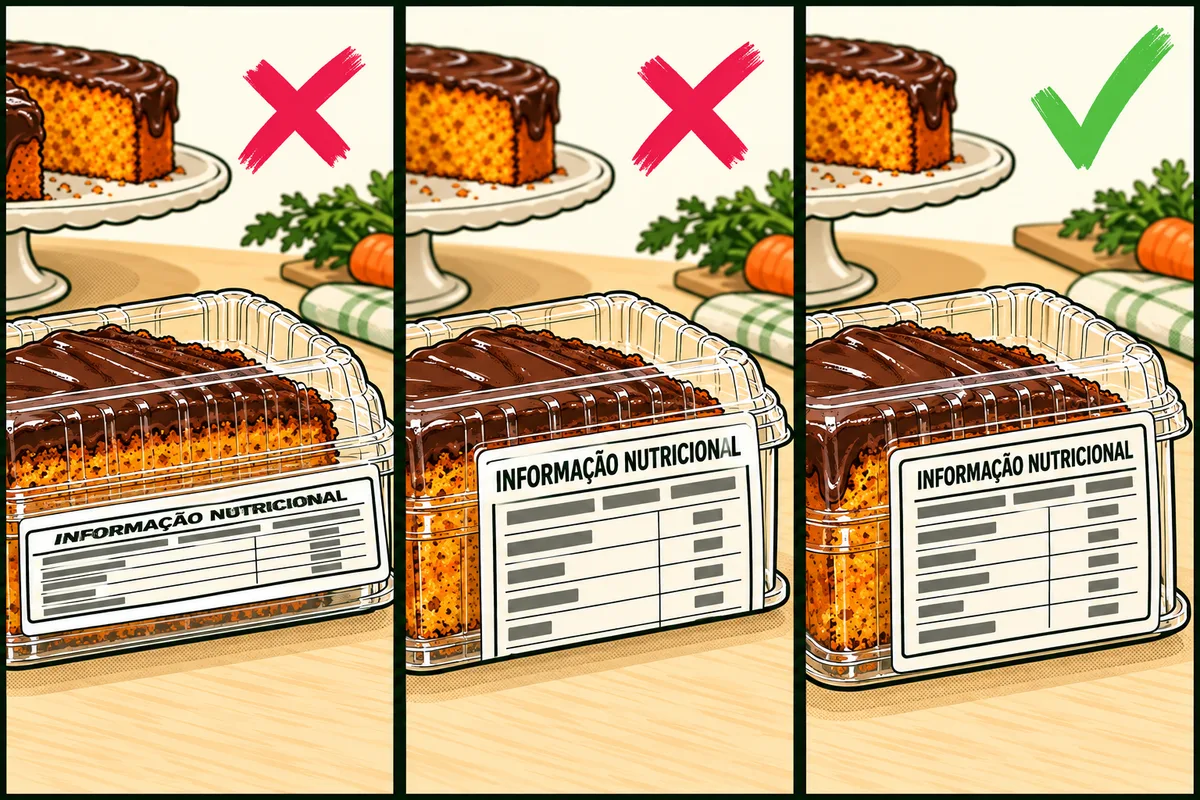
Não mexa na tabela
- Pode: mudar o tamanho, desde que a tabela fique inteira e dê para ler.
- Não pode: mudar números, tirar linhas, esticar só para um lado ou cortar.
O que mais vai no rótulo
O rótulo também precisa de informações que não saem do app. Por exemplo: nome do produto, peso líquido, validade, lote, nome e endereço de quem fabrica e como conservar.
Aula 4.3 · Imprimir em casa ou mandar para a gráfica
Em casa
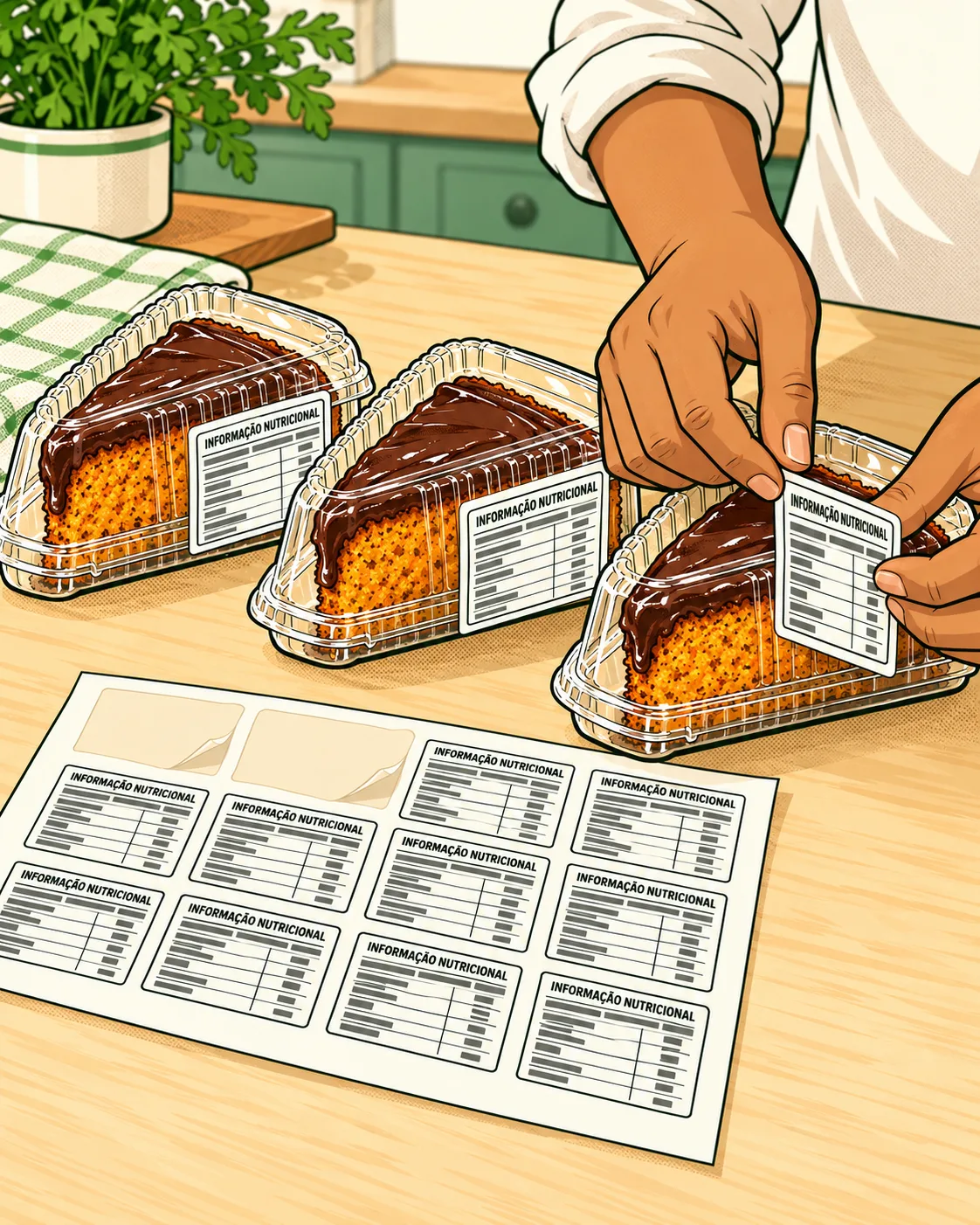
- Use papel adesivo (etiqueta).
- Na impressora, escolha a melhor qualidade.
- Imprima em tamanho real: marque "Tamanho real" ou "100%". Não marque "Ajustar à página". Se marcar, a tabela muda de tamanho.
Na gráfica
- Mande o SVG (e o PNG, se quiser).
- Diga o tamanho do espaço em centímetros, o mesmo que você colocou no app.
- Peça uma prova: uma etiqueta impressa antes de imprimir todas.
Depois de impresso
Pegue uma etiqueta e confira:
- dá para ler os números menores?
- a tabela saiu inteira?
- a frase dos alérgicos está em negrito e maiúscula?
Aula 4.4 · A ficha técnica: guarde bem
O que é
A ficha técnica é o documento que prova de onde saiu cada número da tabela.
Ela mostra: quem fabrica, a receita completa, os pesos antes e depois de pronto, de onde veio cada valor de cada ingrediente, as contas e a tabela final.
Se um fiscal perguntar como você fez a tabela, é a ficha que responde.
Como gerar
- No Passo 6, ou no painel do produto, toque em Gerar ficha técnica.
- Espere. O botão fica travado enquanto a ficha é feita.
- Quando ficar pronta, abre uma janela com Baixar PDF, Enviar e Abrir.
Guarde num lugar seguro
O fiscal pode pedir. Guarde o PDF em pelo menos um destes lugares:
- no Google Drive;
- num e-mail para você mesma;
- numa pasta do computador.
O histórico
Toda ficha que você gera fica guardada no painel do produto, em Fichas técnicas geradas, com a data e a hora.
Mudou a receita? Gere uma ficha nova. A antiga continua guardada, mostrando como era naquele dia.